11.12.2022
Следующее руководство объясняет, как настроить точку доступа, которая НЕ требует DHCP сервера. Он будет работать как SOHO роутер, выдающий IP адреса. См. рисунок ниже. Если у Вас есть SOHO роутер, и Вы хотите использовать его, чтобы выдавать IP адреса пользователям точки доступа, следуйте инструкциям. 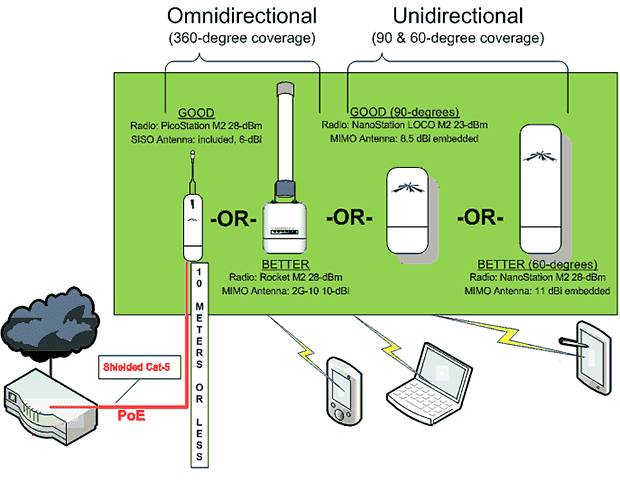
Пошаговая инструкция:
- 1. Предполагается, что ваше устройство настроено по умолчанию. Восстановите заводские настройки перед тем, как продолжить. Это критично, особенно если возникнет неполадка.
- 2. На компьютере с ОС Windows 7 или Mac настроенном на 192.168.1.x подсеть, подключитесь к устройству через Ethernet провод. Вам не потребуется переходный кабель.
- 3. Через браузер зайдите на 192.168.1.20 для доступа к консоли управления.
- 4. Введите имя и пароль ubnt/ubnt.
Руководство по настройке (изменяйте ТОЛЬКО те параметры, которые тут указаны):
- A. Выберите |Wireless|
- • Режим: Access Point
- • Ширина канала: 20МГц
- • Нажмите [Change]
- ОПЦИОНАЛЬНО для 5ГГц (802.11a): Некоторые новые устройства можно подсоединить к точкам доступа 5ГГц (802.11a). Можно создать частную точку доступа
с Ubiquiti M5 передатчиками (5ГГц), вместо M2 передатчиков (2ГГц). Настройки являются теми же для этого варианта. Они применимы только к M5 передатчикам.
- • Frequency List, MHz [X] Enable (выберите это)
- • [Edit...]
- • Выбирайте только те частоты, которые распознаются Wi-Fi каналами (UBNT передатчики могут работать «между» стандартными каналами, хотя некоторые 802.11a Wi-Fi клиенты могут не найти их). В США: 5745, 5765, 5785, 5805, 5825, [OK]. Для частот в других странах см.:http://x.co/mW2I
- • Нажмите [Change]
- B. Выберите |Network| и смените только:
- • Режим: SOHO Router
- • Нажмите [Change]
- C. Выберите |Ubiquiti Logo| и смените только:
- • airMAX: [ ] Enable (уберите галочку)
- • Нажмите [Change]
- • Нажмите [Apply]
- ВНИМАНИЕ #1: Так как Ethernet порт передатчика настроен на DHCP, вы потеряете подключение передатчика через Ethernet. Т.к. он не подключен через DHCP сервер, он будет использоваться «резервный IP адрес SOHO Router » 192.168.10.1. Подключите Ethernet порт передатчика к DSL модему или роутеру для продолжения.
- ВНИМАНИЕ #2: При подключению через провод или DSL модем, возможно нужно будет перезагрузить модем для обнаружения передатчика Ubiquiti и привязки DHCP
Примечание:
- 1. Используйте Ubiquiti ToughCable Pro защищенную витую пару между PoE адаптером и передатчиком. Если передатчик расположен рядом с VHF пейджером, FM или TV трансмиттером, используйте Ubiquiti ToughCable Carrier провод.
- 2. Защитите ваши передатчики. Смените имя пользователя и пароль для администратора через консоль управления:
- • Выберите |System| > System Accounts
- • Administrative Username [смените]
- • Наведите на «Change Password» и смените пароль
- • Нажмите [Change] затем [Apply]
- 3. Защитите беспроводной сигнал. Зашифруйте подключение через консоль управления:
- • Выберите |Wireless| > Wireless Security
- • Security > WPA2-AES
- • WPA Preshared Key: введите длинный пароль и запомните его
- • Нажмите [Change] затем [Apply]
- 4. Настройте SSID:
- • Выберите|Wireless| > SSID [смените]
- • Нажмите [Change] затем [Apply]
- 5. Сохраните резервную копию настроек:
- • Выберите |System| > «Configuration Management» > [Download]
Возврат к списку

