 +7 (965) 341-41-38
Точка доступа Ubiquiti Loco 2 Loco2
Ubiquiti NanoStation Loco2 – мощная беспроводная точка доступа при помощи которой возможно создавать эффективные беспроводные мосты на расстояние до 5 километров. Устройство работает на частоте 2,4 ГГц и управляется при помощи комплекта утилит AirOS. В компактном корпусе точки размещена радиочасть мощностью 100 МВт и панельная антенна с шириной лепестка 60°.

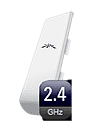



Всепогодная точка доступа WiFi 2.4ГГц Ubiquiti NanoStation Loco 2
Ubiquiti NanoStation Loco2 – универсальное устройство, идеально приспособленное для решения любой задачи связанной с передачей данных на расстояние несколько километров. Точка легко монтируется на любую вертикальную поверхность при помощи универсального монтажного узла. Не смотря на свои компактные размеры Ubiquiti NanoStation Loco2 может работать и как самостоятельная точка доступа и как мощное клиентское устройство.
| | Скачать прошивку (v5.5.8) AirMax (.bin) | | Настройка NanoStation | | Сертификат для NanoStation | | Сравнительный обзор NanoStation M2 |

Loco2 — отличное решение для передачи аудио и видеосигнала, при помощи нее легко наладить потоковое вещание, транслировать сигнал с камер наблюдения, передавать телеметрические данные. При использовании устройства как точки доступа, пользователь получает в свое распоряжение мощный процессор и объем оперативной памяти достаточный для обслуживания небольшой локальной сети. Ubiquiti NanoStation Loco2 легко доставит интернет на расстояние около 5 км. Точка легко настраивается и имеет удобный интерфейс управления.

Ubiquiti NanoStation Loco2 оснащена компактной четырехсекционной панельной антенной большой мощности. Благодаря использованию современной антенны удалось достичь идеального баланса между эксплуатационными параметрами точки и широкими возможностями ее использования. Обратный сектор диаграммы направленности Ubiquiti NanoStatio Loco2 имеет небольшой размер, благодаря чему она может быть установлена даже на металлическую поверхность без снижения качества сигнала.
Ubiquiti NanoStation Loco2 позволяет выбирать ширину канала для достижения его максимальной эффективности. Работа со стандартными клиентами сети — ноутбуками, планшетами, смартфонами будет оптимальна при ширине полосы 20 МГц. Если же требуется передача больших объемов данных или же достижение максимальной дальности канала — необходимо выбрать ширину 5 МГц соответственно.

Ubiquiti NanoStation Loco2 может быть эффективно использована в качестве мощного офисного роутера. Мощности процессора и объема оперативной памяти достаточно для обслуживания сети в офисе площадью порядка 300 кв.м. Не смотря, на не самый широкий угол диаграммы антенны, это не является серьезным препятствием для использования Loco2 в качестве роутера. Сигнал хорошо отражается от перекрытий помещения и при грамотном размещении точки доступа «мертвых зон» просто не остается.
Компания Ubiquiti — мировой лидер в производстве решений для «последней мили». На счету американской компании и ее партнеров — десятки и сотни тысяч успешных внедрений и поддержка огромного числа эффективных Wi-Fi каналов. Приобретение Ubiquiti NanoStation Loco2 — это инвестиции в будущее, ведь надежная телекоммуникационная инфраструктура позволит вам не думать о «мелочах», концентрируясь на главных целях вашей компании.

Корпус Ubiquiti NanoStation Loco2, представляет собой влаго- и пылезащищенную конструкцию, надежно предохраняющую электронную начинку устройства от любых внешних воздействий. Благодаря отсутствию швов в верхней части корпуса точке не страшен любой дождь или снег. Для работы Loco2 не требуется отдельный кабель питания, электроснабжение устройства осуществляется параллельно с передачей данных по витой паре, которая подключается снизу и защищена специальным кожухом. Для удобства настройки и ориентации NanoStation Loco2 на корпус точки доступа выведен индикатор мощности сигнала.
Для обеспечения бесперебойной работы точки доступа и предотвращения выгорания оборудования, рекомендуется устанавливать на Ethernet-канал грозозащиту, а также использовать фирменный кабель Ubiquiti THOUGHCable. Еще одним полезным приобретением будет фирменный коммутатор THOUGHSwitch обеспечивающий согласование различных PoE клиентов.
По наличию товара обращайтесь к менеджеру +7(499)638-40-33 e-mail: ubnt@ubnt.su ICQ: 400-808-618
Технические характеристики Ubiquiti NanoStation Loco2
| Процессор | Atheros MIPS 4KC, 180 МГц |
| Оперативная память | 16 MB SDRAM, 4MB Flash |
| Сетевой интерфейс | 1х10/100 BASE-TX (кат.5, RJ-45), Ethernet интерфейс |
| Сертификат соответствия | FCC 15.247, IC, CE |
| Ширина канала | 5/10/20 МГц |
| Рабочий диапазон | 2412-2462 МГц (802.11b/g) |
| Мощность передатчика | 20dBm |
| RX Чувствительность | -95dBm + /-1 дБ |
| Антенна | 8 dBi |
| Зона покрытия | До 3 км (при минимальной ширине канала) |
| TCP / IP Пропускная | до 54 Мбит / с + |
| Максимальная потребляемая мощность | 4 Вт |
| Блок питания | 12 В, 1 А (12 Вт). Поставляется с инжектором |
| Способ питания | PoE. Напряжение подается через Ethernet (пара 4 и 5 - положительная, 7 и 8 - отрицательная) |
| Испытания на вибрации | ETSI300-019-1.4 |
| Влажность | от 5 до 95% (с конденсацией) |
| Рабочая температура | от -20 до +70 С |
| Размеры | 163 мм х 80 мм х 31 мм |
| Вес | 0,18 кг |

Настройка Ubiquiti NanoStation Loco2 в режиме моста
- Подключаем Loco2 к устройству PoE (порт POE), порт LAN подключаем к локальной сети, либо непосредственно к компьютеру (устройству необходимо несколько минут для загрузки операционной системы).
- В адресной строке браузера набираем http://192.168.1.20 (IP-адрес указан на упаковке NanoStation2).
- В появившемся окне авторизации вводим логин и пароль по умолчанию: ubnt (логин), ubnt (пароль). Если Вы уже настраивали устройство или его настраивали в сервисе, Вам необходимо ввести тот логин и пароль, которые были присвоены ранее. Если Вы их не помните, необходимо перезагрузить устройства при помощи кнопки Reset (под крышкой устройства).
- Переходим в закладку Link Setup.
- В пункте Wireless Mode выбираем режим Access Point.
- Присваиваем точке доступа SSID (идентификатор сети), для того чтобы в дальнейшем при подключении абонентских станций мы выбрали именно нашу точку доступа.
- В поле Country Code можно оставить по умолчанию United States или поставить Compliance Test. Это даст Вам возможность использовать максимальную мощность передатчика и расширенный диапазон частот. Данный параметр отвечает за нормы и стандарты, принятые в различных странах для Wi-Fi-оборудования.
- В поле IEEE 802.11 Mode задаем режим работы B only, B/G mixed или G only.
- Параметр Channel Spectrum Width определяет ширину спекра, от этого параметра зависит пропускная способность: 20 МГц до 54 Мбит/с, 10 МГц до 27 Мбит/с, 5 МГц до 13,5 Мбит/с.
- Параметр Channel shifting по умолчанию имеет значение Disabled. Он позволяет перенести центральную частоту рабочего канала на несколько МГц вверх или вниз для уменьшения помех от других источников Wi-Fi.
- Параметр Channel определяет рабочий канал (частоту), на котором будет работать точка доступа.
- В параметре Output Power определяем выходную мощность передатчика.
- При необходимости защиты Вашей сети от несанкционированного доступа, в разделе Wireless Security можно выбрать необходимый режим шифрования. Если Вы незнакомы с представленными режимами шифрования, советуем Вам настроить точки с использованием WPA2-TKIP.
- Нажимаем кнопку Change, а затем в верхней части активной закладки кнопку Apply для сохранения изменений.
В данной статье приводится пример настройки Loco2 в режиме моста (точка-точка) с описанием основных параметров. Более подробное описание и настройка других режимов в разделе Техинфо.
Последняя версия прошивки тут
Настраиваем первое устройство Loco2 в режим Access Point (Точка доступа).
Внимание! При перезагрузке устройства все настройки «сбрасываются» к заводским (по умолчанию). В случае корректной авторизации, Вы попадаете на главную страницу управляющего этим устройством программного обеспечения.


Внимание! Все устройства, подключаемые к данной точке доступа, должны иметь точно такой же режим работы.
Настраиваем второе устройство Loco2 в режим Station
- Подключаем Loco2 к компьютеру, как указано выше в пунктах 1—3.
- Так как IP-адрес этого устройства идентичен первому, необходимо поменять его, например, на 192.168.1.21. Для этого переходим в раздел Network и меняем IP-адрес. Не забудьте после этого сохранить настройки.
- После перезагрузки устройства Вы сможете попасть в меню для последующей настройки уже по новому IP-адресу.
- Переходим в закладку Link Setup.
- В пункте Wireless Mode выбираем режим Station, после этого в окне должны появиться дополнительные элементы.
- Нажимаем кнопку Select, в появившемся окне будут отображаться все точки доступа, которые смогла найти наша абонентская точка Loco2.
- Напротив нужной точки доступа ставим точку, копируем её mac-адрес в буфер и нажимаем Select.
- После этого необходимо вставить ранее скопированный mac в поле Lock to AP MAC и нажать кнопку Change, а затем Apply для сохранения изменений.
Внимание!Если у точки доступа включено шифрование, абонентская точка сама определит какое именно и предложит ввести ключ.
Все последующие устройства подключаются к Access Point точно таким же способом.
